

Mein Favorit unter den iOS 7 Apps für das Verwalten von Dateien jeglicher Art auf meinem iPad und iPhone ist schon seit langer Zeit Documents by Readdle.
Egal ob nur lesen, downloaden oder bearbeiten von Textdateien, so gut wie alles ist möglich. Sogar das Durchsuchen von Textdokumenten, ein Feature, dass ich ständig benötige, funktioniert bestens.
Ebenfalls öffnet Documents by Readdle problemlos .md Dateien, wie sie beispielsweise mit dem iA Writer erstellt werden, denn das können nicht wirklich sehr viele Apps. Dort muss die Endung erst von .md in .txt geändert werden, dass diese Dateien geöffnet werden können.
Und dennoch, irgend ein Problem scheint es aktuell mit der App in Verbindung mit iTunes zu geben. Denn als ich dieser Tage, wie gewohnt Dateien mit Hilfe von iTunes auf mein iPhone übertragen wollte, erschien eine Meldung, dass ich nicht ausreichend Rechte dafür haben soll.
Jedoch stellte sich schnell heraus, dass dieses Problem mir dazu verhalf, eine deutlich bessere Lösung zum Übertragen von Dateien und auch Ordnern zu finden. Und schon sind wir beim ersten Stichwort: Warum auch immer lässt iTunes nur das Übertragen von Dateien und nicht das von Ordnern mitsamt Inhalten zu.
Das war mir bisher stets besonders lästig, denn so hatte ich meine Dateien alle einzeln auf dem iPad und iPhone und durfte sie dann dort wieder in Documents by Readdle erst in Ordner einsortieren. Bei den nachfolgend beschriebenen Lösungen ist das Kopieren auch von Ordnern möglich.
Lösung
Die Lösung ist so einfach wie genial.
In der App selbst wird die Funktion WLAN-Drive aktiviert und vorsorglich ein Benutzername und Passwort für den Zugriff vergeben. Das war dort auch schon alles.
Unter OS X gibt es verschiedene Möglichkeiten, sich mit Documents by Readdle auf seinem iPhone oder iPad zu verbinden.
Eine davon ist bereits im Finder integriert. Um sich mit dessen Hilfe mit dem WLAN-Drive zu verbinden, auf das Finder-Icon klicken und im Gehe zu – Menü „Mit Server verbinden…“ wählen oder ⌘K drücken.
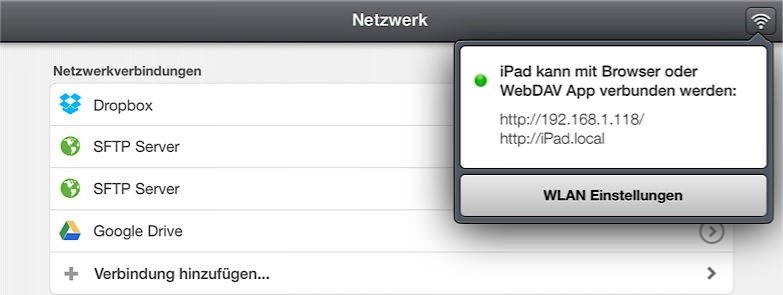
Dort wird die IP-Adresse des iPad oder iPhone unter Serveradresse eingegeben. Bei meinem iPad ist das . Diese Information ist unter Documents, rechts oben in der Ecke deines iPhone oder iPad zu finden.
Anschließend wird die Taste Verbinden gedrückt und wenn, wie von mir empfohlen, der Passwortschutz eingeschaltet wurde, erscheint nun eine Aufforderung zur Eingabe des Benutzernamens und Passworts.
Nun erneut auf „Verbinden“ klicken und darauf hin öffnet sich ein weiteres Fenster mit dem Inhalt von Documents by Readdle auf dem iPad oder iPhone. Die Serveradresse kann übrigens zuvor auch mit einem Klick auf + zur Liste der Bevorzugten Server hinzugefügt werden.
[appbox appstore screenshots 364901807]
Hin und wieder kann sich die IP-Adresse des Gerätes verändern. In einem solchen Fall ist dann die Adresse zur Verbindung entsprechend anzupassen, um sich mit der neuen IP-Addresse am WLAN-Drive anzumelden.
Bevorzugte Lösung
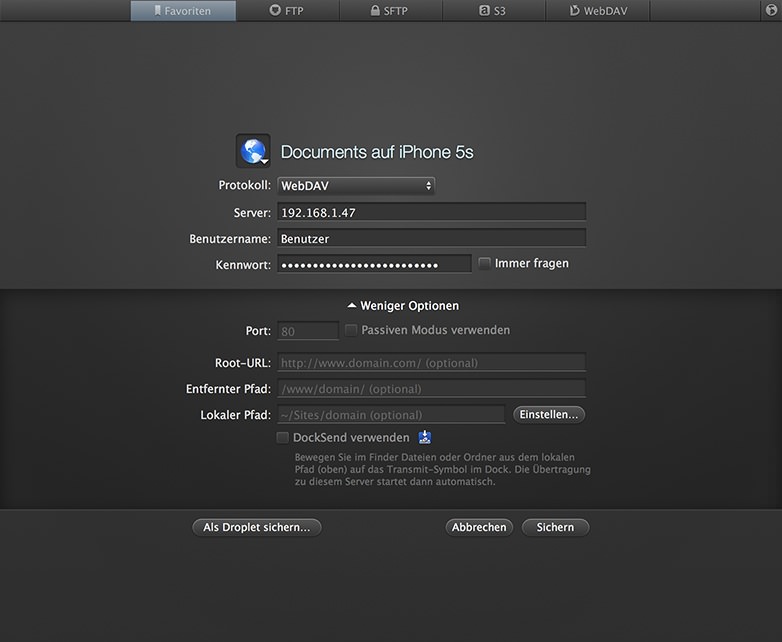
Alternativ kann auch ein WebDAV-Client, wie beispielsweise Transmit oder ForkLift verwendet werden, um sich mit Documents by Readdle auf einem iPhone oder iPad zu verbinden. Mir persönlich gefällt diese Lösung um einiges besser.
Fazit
Documents by Readdle ist eine App, mit der es nicht nur sehr einfach möglich ist, die unterschiedlichsten Dokumente auf einem iPad und iPhone zu verwalten und somit Top organisiert zu bleiben, sondern diese auch mit Hilfe des integrierten Dokument-Viewer zu betrachten.
Dazu ist sie äußerst schnell, schaut gut aus und alle Optionen und Funktionen sind leicht zu finden.
Um Dateien zwischen Mac und iPhone oder iPad zu kopieren, dazu braucht Documents nicht mal geöffnet zu sein. Es genügt, dass die App im Hintergrund läuft.










Lieber Frank Stephan!
Habe ein Problem, vielleicht kannst Du mir helfen.
1. Schaffe es nicht bei Documents by Reale im PDF Dokument eine Ton Eingabe durchzuführen.Nimmt einfach nichts auf. Muss man da was zusätzlich einstellen?
2. Lässt sich die „Notiz“ in eine andere Farbe als „gelb“ einstellen?
vielleicht hast du eine Lösung! Wäre nett! Wünsche noch einen schönen Abend!
LG Markus Wölbitsch aus Kärnten /Österreich