
Mit der Zeit wurde es mir zu mühsam, jedes Mal die Verbindung mit dem NAS manuell herzustellen und mich erst durch mehrere Klicks zum gewünschten Netzwerk-Ordner zu hangeln. Das sollte einfacher zu handhaben sein und das tut es auch.
Am Beispiel meines Arbeitsordners auf dem NAS möchte ich diesen relativ simplen Vorgang erläutern. Selbstverständlich kann das mit beliebig weiteren Gemeinsamen Ordnern wiederholt werden.
Zuerst wird auf dem NAS ein Gemeinsamer Ordner angelegt, nennen wir diesen ‚Eingang‘, denn dort kommt vorerst alles das rein, was später erst noch zugeordnet werden soll, als eine Art Sammelordner. Dieser erhält natürlich die notwendigen Rechte zum Lesen und Schreiben für den darin arbeitenden Benutzer.
Als nächstes wird ein Alias dieses Ordners lokal auf dem Mac erstellt. Das dieses niemanden stört, packe ich es einfach in einen Ordner direkt unterhalb des Benutzerordners und und nenne diesen sinnvollerweise ‚Aliase‘.
Das Alias des Netzordners ‚Eingang‘ wird jetzt einfach dadurch erstellt, dass während gleichzeitig cmd+alt gedrückt wird, das auf dem NAS liegende Ordnersymbol ‚Eingang‘ in den Ordner ‚Aliase‘ unterhalb eures Benutzerordners gezogen wird. Am einfachsten funktioniert das mit zwei geöffneten Finder-Fenstern.
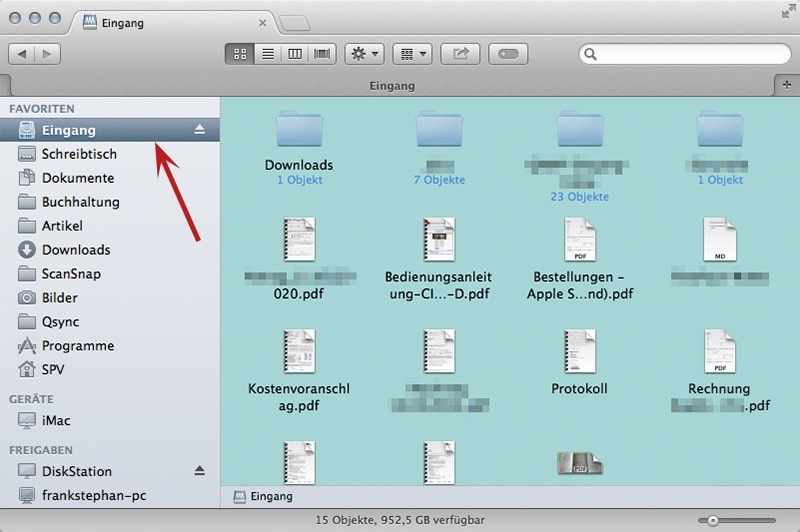
Jetzt noch das Alias an die gewünschte Stelle in der Seitenleiste gezogen und schon ist die Einrichtung vollendet.
Möglicherweise ist es in diesem Zusammenhang sinnvoll, die Zeitdauer für die Ruhestellung der Festplatten im NAS auf länger zu stellen, denn so erspart man sich die Wartezeit beim Zugriff darauf, bis die Platten angelaufen sind.
Eine weitere interessante Überlegung wäre, den Download-Ordner ebenfalls auf das NAS zu legen und dies auch den jeweils verwendeten Internet-Browsern mitzuteilen. So landen die Downloads nicht erst auf der wertvollen internen SSD sondern direkt im Netzwerk.
Wer nicht wie ich den direkten Root-Ordner als Verknüpfung in der Sidebar wünscht, sondern wem auch dessen Unterordner genügen, dann funktioniert die Einrichtung etwas einfacher, ganz ohne Umweg über den Alias. Dieser Ordner wird einfach mit dem Mauszeiger gepackt und per Drag&Drop in die Sidebar gezogen und fertig.
Update 03. April 2014
Herzlichen Dank an unseren Leser @tedNAL für seine Methode, einen direkt in der /root des NAS liegenden Netzwerkordner deutlich einfacher in der Seitenleiste zu verbinden.
Dazu wird sich im Finder mit der DiskStation verbunden und dann durch einen Doppelklick in den gewünschten Ordner hinein gewechselt.
Anschließend wird links in der Seitenleiste des Finder auf den Namen des Mac geklickt und schon sieht man im Fenster das Symbol ‚Eingang‘ wie jetzt hier an unserem Beispiel.
Dieses wird nun lediglich noch an die gewünschte Stelle in der Seitenleiste gezogen und fertig ist die Verknüpfung. Wer mag, hier gibts ein kurzes Video, erstellt von @tedNAL, wo er die Vorgehensweise sehr schön verdeutlicht. Herzlichen Dank dafür auch an dieser Stelle.












Gint es da nicht auch die Möglichkeit des Automators? Einfach die Arbeitsablauf aufzeichnen und dann das Script in Anmeldeobjekte sichern? Macht vielleicht auch eher Sinn bei mehren Netzwerklaufwerken / Sambafreigaben… ;-)
Wozu den Umweg über einen Alias? Das geht noch viel einfacher. Einfach auf den Rechner in der Seitenleiste klicken (in Deinem Fall auf „Franks MacBook Pro“) und das entsprechende Laufwerk (den Ordner) in die Seitenleiste ziehen.
Das habe ich oben beschrieben, das funktioniert (zumindest hier) so nicht. Die direkten Root-Ordner auf dem NAS lassen sich nur über den Umweg Alias mit der Seitenleiste verbinden. Deren Unterordner wiederum per Drag&Drop.
Wenn ich Dich richtig verstehe, liegt Dein Ordner Eingang direkt auf root – somit also /Eingang.
Wenn ich in der Seitenleiste auf meine DS klicke, werden mir alle Ordner von root der DS angezeigt. Klicke ich jetzt auf einen dieser Ordner wird dieser als neues Netzlaufwerk verbunden und unter meinem Computer (in Deinem Fall “Franks MacBook Pro”) als blaues Netzlaufwerk dargestellt. Und genau dieses blaue Netzlaufwerk-Symbol, diesen root Ordner kann ich ohne Umweg in die Seitenleiste ziehen.
Oder reden wir an einander vorbei?
Das ist korrekt.
Das ist auch korrekt. :-)
Das passiert hier nicht.
Würdest du davon mal einen Screenshot erstellen und mir bitte mailen.
Hier ein kleines Filmchen
WOW ich danke dir. :-)
Da werde ich direkt oben ein Update bringen, das geht wirklich easy, wenn man weiß wie.
Freut mich dass es gefällt :)
Sobald ich die Verbindung trenne und dann das Volume über die Seitenleiste mounten will verschwindet es, noch jemand das Problem?
Ja BÜNY, das Problem habe ich auch. Speziell wenn wie bei mir auf dem Mac mehr als ein Benutzer angelegt ist. Wenn sich z.b. User1 zuerst anmeldet bekommt er die Freigabe /Volumes/video. Wenn User1 angemeldet bleibt und der Benutzer zu User2 gewechselt wird, bekommt User2 /Volumes/video-1.
Melden sich beide Benutzer ab und User2 meldet sich zuerst an und dann User1 so verschwinden alle Order unter ‚Favoriten‘ in der Seitenleiste da User2 nun /Volumes/video hat und User1 /Volumes/video-1.
Das ist ziemlich bescheiden. Hab schon mit dem 4th level support von Apple darüber diskutiert, hab noch keine Lösung dafür.
NFS schwebt mir für gemeinsam genutze Freigaben am NAS vor, aber da bin ich an merkwürdig vergebenen Rechten der neu angelegten Dateien gescheitert.